

Baixe GlassWorks – Criador de Instaladores Java para Windows, Mac e Linux
Visão geral
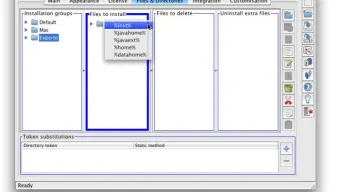
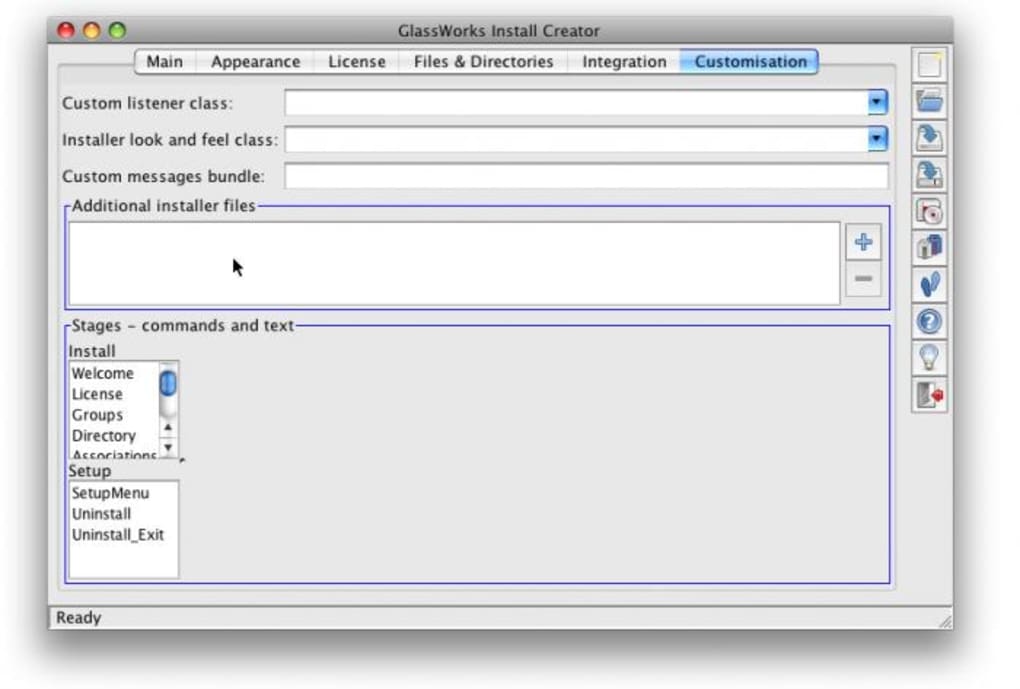
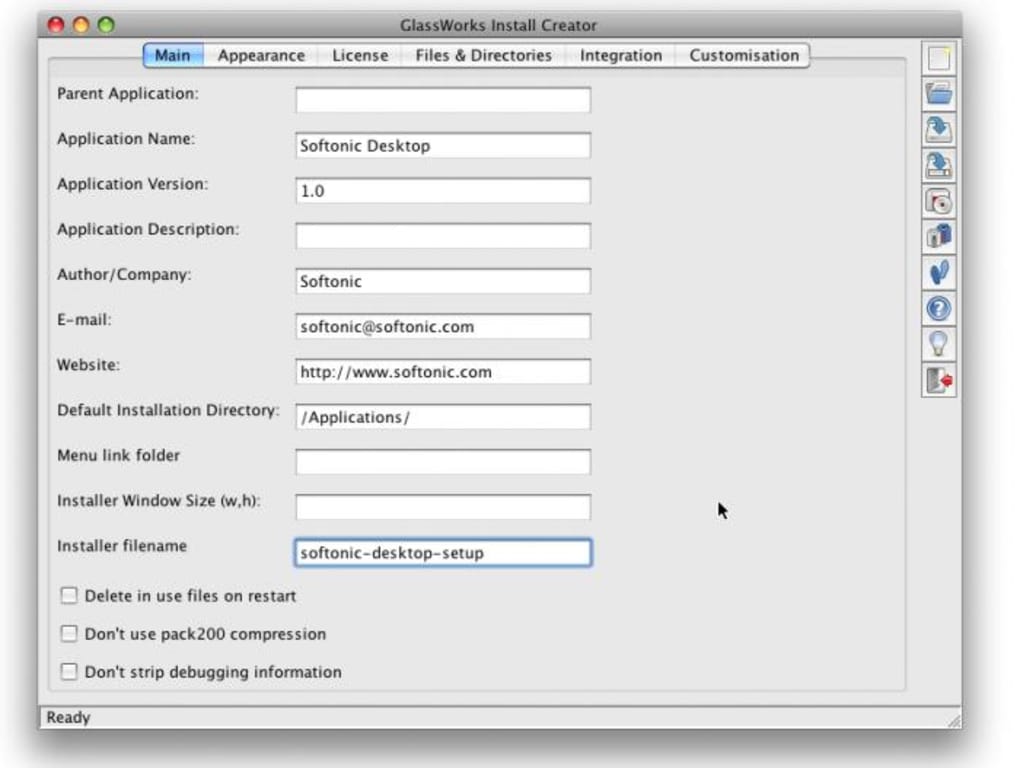
GlassWorks é um criador de instaladores baseado em Java, desenvolvido especificamente para permitir que desenvolvedores empacotem aplicativos multiplataforma em um único instalador autônomo. Seja seu público usuário de Windows, macOS ou uma distribuição Linux popular, o GlassWorks oferece uma experiência de instalação consistente sem a necessidade de manter instaladores nativos separados para cada sistema operacional. A interface da ferramenta está organizada em abas claramente rotuladas, cada uma focando em uma etapa diferente do processo de criação do instalador – desde a definição de associações de arquivos até a personalização de telas de splash e mensagens de registro.
Mesmo usuários com conhecimento limitado de programação podem navegar pelo fluxo semelhante a um assistente, selecionar diretórios de instalação predefinidos e publicar instaladores via links diretos ou arquivos baixáveis. Embora instaladores Java possam ser mais lentos ao iniciar comparados a pacotes zip nativos, o GlassWorks compensa com um alto grau de configurabilidade: você pode impor caminhos de instalação, vincular extensões de arquivos, exibir diálogos personalizados e incorporar mensagens suportadas por anúncios para monetização. O software se posiciona como uma solução segura, gratuita para teste, que preenche a lacuna entre a conveniência do desenvolvedor e a confiabilidade do usuário final, tornando‑se uma escolha atraente para desenvolvedores independentes, pequenas empresas e projetos de código aberto que precisam de um instalador universal sem a sobrecarga de múltiplas ferramentas específicas por plataforma.
Principais recursos do GlassWorks
- Geração de instalador Java multiplataforma – um único .jar funciona no Windows, macOS e Linux.
- Interface gráfica com fluxo em abas: Configurações do Projeto, Associações de Arquivo, UI do Instalador e Publicação.
- Opções personalizáveis de diretório de instalação – impor locais predefinidos ou permitir que o usuário escolha.
- Suporte a associação de tipos de arquivo – vincular seu aplicativo a extensões específicas durante a instalação.
- Registro e mensagens incorporados – exibir progresso, avisos ou mensagens suportadas por anúncios.
- Publicação via link web – gerar uma URL de download direto para distribuição instantânea.
- Criação de pacote autônomo – agrupar todas as dependências em um único instalador executável.
- Suporte a localização – fornecer strings de UI traduzidas para usuários internacionais.
- Execução de script pós‑instalação – executar scripts batch ou shell opcionais após a instalação bem‑sucedida.
- Teste gratuito com upgrade pago opcional para recursos avançados e suporte prioritário.
Guia passo a passo de instalação e uso
Começar a usar o GlassWorks é simples. Primeiro, baixe a versão mais recente no site oficial – o arquivo é um pequeno .zip contendo o runtime Java e o lançador do GlassWorks. Após extrair o arquivo, clique duas vezes em GlassWorks.jar (ou execute java -jar GlassWorks.jar a partir de um terminal) para iniciar o aplicativo. A tela inicial solicita que você crie um novo projeto ou abra um existente; selecione “Novo Projeto” e dê ao seu instalador um nome descritivo.
Na aba Configurações do Projeto, especifique o executável principal do seu aplicativo, a versão mínima do Java necessária e os sistemas operacionais alvo. Em seguida, vá para a aba Associações de Arquivo onde você pode adicionar extensões de arquivo (por exemplo, .myapp) e definir a ação padrão que deve iniciar seu programa quando o usuário clicar duas vezes em um arquivo associado.
A aba UI do Instalador permite personalizar a aparência do assistente de instalação. Você pode enviar um logotipo, escolher um esquema de cores e editar as mensagens de boas‑vindas e de conclusão. Usuários avançados podem habilitar a opção “Log de Mensagens” para exibir informações de progresso em tempo real ou incorporar anúncios promocionais que aparecem durante o processo de instalação.
Depois que todas as abas estiverem configuradas, clique no botão Construir Instalador. O GlassWorks compila as configurações em um único arquivo .jar que pode ser distribuído como um link de download ou empacotado em um arquivo auto‑extraível para distribuição offline. Para testar o instalador, execute‑o em uma máquina limpa ou ambiente virtual; o assistente guiará você pelas etapas de instalação definidas, criará os diretórios de destino, registrará as associações de arquivos e, finalmente, executará o script pós‑instalação se você tiver adicionado um.
Atualizar um instalador existente é tão simples quanto reabrir o arquivo de projeto, ajustar as configurações e reconstruir. A ferramenta incrementa automaticamente o número da versão e pode gerar um changelog para os usuários finais. Para desenvolvedores que precisam de builds automatizados, o GlassWorks oferece uma interface de linha de comando que aceita um arquivo de configuração JSON, permitindo integração com pipelines CI/CD para entrega contínua de instaladores atualizados.
Compatibilidade, Prós e Contras
O próprio GlassWorks funciona em qualquer plataforma que suporte Java 8 ou superior, o que inclui Windows 7/8/10/11, macOS 10.12 e posteriores, e a maioria das distribuições Linux modernas (Ubuntu, Fedora, Debian, etc.). Os instaladores que ele cria herdam essa capacidade multiplataforma: um único arquivo .jar pode ser executado em qualquer um dos sistemas operacionais suportados sem modificação, desde que o usuário tenha um Java Runtime Environment compatível instalado.
Prós
- Suporte verdadeiramente multiplataforma: Um instalador funciona em todos os lugares, reduzindo a sobrecarga de manutenção.
- UI altamente personalizável: Marcas podem apresentar um visual profissional com logotipos, cores e mensagens personalizadas.
- Associação de tipo de arquivo: Vincule seu aplicativo a extensões específicas de forma fluida durante a instalação.
- Gratuito para download: Sem custo inicial para recursos básicos; upgrade pago opcional para opções avançadas.
- Amigável ao desenvolvedor: O modo de linha de comando permite builds automatizados e integração CI.
- Instalação segura: Utiliza o modelo de sandbox do Java e assinatura digital para verificar a integridade do instalador.
Contras
- Instaladores Java podem ter um tempo de inicialização mais lento comparado a pacotes zip ou exe nativos.
- Os usuários finais precisam ter um Java Runtime Environment compatível instalado, o que pode acrescentar uma etapa extra para alguns.
- A versão gratuita limita certos recursos avançados (por exemplo, pacotes multilíngues, suporte premium).
- Customizações complexas de UI podem exigir conhecimento básico de arquivos de configuração XML ou JSON.
- Aplicações grandes empacotadas com todas as dependências podem resultar em arquivos de instalador maiores.
Perguntas Frequentes & Considerações Finais
Preciso instalar o Java separadamente para executar o GlassWorks?
O GlassWorks vem com um runtime Java embutido para Windows e macOS, permitindo iniciar o aplicativo sem uma instalação separada do Java. No Linux, pode ser necessário instalar o pacote OpenJDK caso ainda não esteja presente.
Posso criar um instalador silencioso para implantação corporativa?
Sim. O GlassWorks inclui uma flag de linha de comando (--silent) que suprime todos os diálogos de UI, permitindo que o instalador seja executado silenciosamente em segundo plano. Você também pode pré‑definir caminhos de instalação e suprimir prompts de associação de arquivos.
O instalador está assinado para evitar avisos de segurança?
A versão gratuita não inclui assinatura automática de código, mas você pode assinar manualmente o .jar gerado usando ferramentas como jarsigner. Licenças pagas oferecem uma opção de assinatura integrada com seu próprio certificado.
Qual o tamanho típico de um instalador GlassWorks?
O tamanho do arquivo depende do tamanho do seu aplicativo e das dependências incluídas. Um aplicativo Java modesto (~10 MB) geralmente resulta em um instalador de cerca de 12–15 MB, enquanto aplicativos maiores com bibliotecas nativas podem chegar a 50 MB ou mais.
Posso atualizar uma instalação existente sem reinstalar?
O GlassWorks suporta atualizações incrementais gerando um instalador de patch. O patch substitui apenas os arquivos alterados e atualiza os metadados de versão, permitindo uma atualização suave no local.
Em resumo, o GlassWorks preenche um nicho que muitos desenvolvedores ignoram: um instalador confiável, baseado em Java, que funciona em qualquer lugar. Sua UI intuitiva, conjunto robusto de recursos e interface de linha de comando flexível o tornam adequado tanto para desenvolvedores solo quanto para pequenas equipes. Embora a dependência do Java possa introduzir um pequeno comprometimento de desempenho, os benefícios de um único instalador fácil de manter superam as desvantagens para a maioria dos projetos multiplataforma. Se você deseja distribuir seu aplicativo sem lidar com múltiplos instaladores nativos, experimente o GlassWorks – baixe-o hoje, crie seu primeiro instalador em minutos e desfrute da tranquilidade de uma experiência de instalação consistente em Windows, macOS e Linux.
Prós: Multiplataforma, UI personalizável, associação de tipo de arquivo, camada básica gratuita.
Contras: Requer runtime Java, tamanho maior do instalador, recursos avançados limitados na versão gratuita.







